


 MÁY TÍNH VĂN PHÒNG
 MÁY TÍNH ĐỒNG BỘ
 PC GAMING – ĐỒ HỌA
 CPU – VI XỬ LÝ
 MAIN – BO MẠCH CHỦ
 RAM – BỘ NHỚ
 VGA – CARD MÀN HÌNH
 SSD – HDD
 PSU (NGUỒN MÁY TÍNH)
 MÀN HÌNH MÁY TÍNH (MỚI)
Tin tức
Top các cách nhanh nhất để chụp ảnh màn hình trên Windows 10

Th8
Cách nhanh nhất để chụp ảnh màn hình trên Windows 10 – Tưởng chừng như ai cũng có thể biết cách chụp màn hình trên máy tính. Tuy nhiên, đối với máy tính windows 10 thì có vẻ cần phải tìm hiểu lại. Do vậy, chúng tôi xin chia sẻ những cách để chụp ảnh màn hình nhanh nhất qua bài viết dưới đây.
>>> Xem thêm: Màn hình máy tính chọn lọc
Chụp ảnh màn hình trên Windows 10 bằng phím tắt
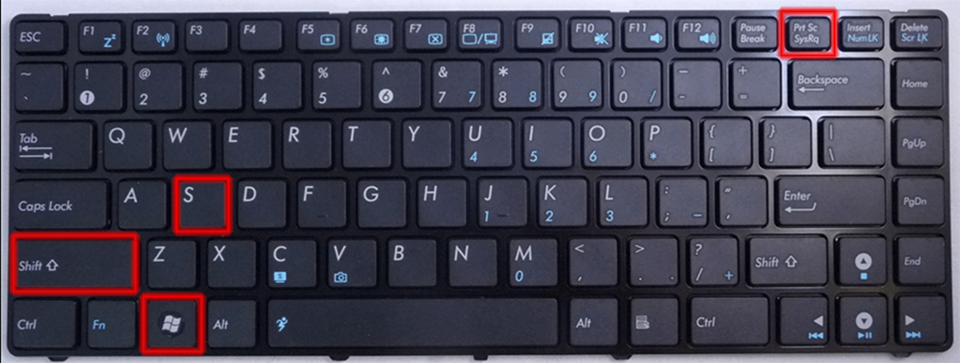
Chụp toàn màn hình Win 10 với PrtScn
Chụp toàn màn hình Windows 10 với PrtScn là cách dễ nhất và nhanh nhất để chụp ảnh trên Windows. Nhấn phím PrtScn sẽ chụp toàn bộ màn hình và lưu vào bộ nhớ khay nhớ tạm. Bạn có thể dán nó vào phần mềm trò chuyện của mình hoặc mở một công cụ chỉnh sửa ảnh như Photoshop và vẽ, dán, lưu hoặc chỉnh sửa hình ảnh nếu cần.
Để chụp toàn bộ màn hình Windows 10, bạn hãy tiến hành nhấn tổ hợp phím Windows + PrtSc. Hình ảnh được tự động lưu vào Hình ảnh> Ảnh chụp màn hình của máy tính. Chỉ cần mở thư mục trên và tìm ảnh màn hình bạn vừa chụp.
Chụp vùng màn hình Win 10 tùy chỉnh với Windows + Shift + S
Nếu bạn chỉ muốn chụp một vùng tùy chỉnh trong Windows 10, chỉ cần nhấn tổ hợp phím Windows + Shift + S. Khi sử dụng tổ phím hợp này, con trỏ chuột sẽ chuyển thành + và bạn có thể vẽ một hình chữ nhật trong khu vực bạn muốn chụp. Sau đó chỉ cần lựa chọn khu vực để chụp trên màn hình và ảnh sẽ được lưu vào khay nhớ tạm của Windows 10.
Tiếp theo, bạn hãy nhấn Ctrl + V để dán và chia sẻ hình ảnh vào ứng dụng mà bạn cần tới ảnh. Ví dụ như Word, Photoshop và chỉnh sửa thêm nếu cần. Ngoài ra, việc mở Paint, dán hình ảnh và lưu ảnh sẽ dễ dàng hơn nhiều.
Chụp cửa sổ đang mở bằng Alt + PrtScn
Để chụp một cửa sổ đang mở, hoặc đang làm việc bằng máy tính cài Windows 10, bạn hãy nhấn Alt + Prt Scn. Sau đó, hình ảnh sẽ được lưu vào clipboard nên bạn cũng cần sự hỗ trợ của phần mềm chỉnh sửa ảnh trên máy tính. Điển hình như Paint hoặc Photoshop để lưu ảnh.

>>> Xem thêm: Card màn hình chơi game VGA thì có những đặc điểm nào?
Chụp màn hình Win 10 và chia sẻ với Windows + H
Phím tắt chụp màn hình Windows 10 Windows + H sẽ là tổ hợp phím cung cấp thêm khả năng chia sẻ ngoài việc chụp toàn bộ giao diện trên máy tính của bạn. Ví dụ như giao diện chia sẻ Windows xuất hiện ở bên phải màn hình hỏi bạn có muốn chia sẻ ảnh vừa chụp qua email, Facebook hay OneNote hay không.
Phím Windows + nút giảm âm lượng
Nếu đang sử dụng dòng máy tính Microsoft Surface, bạn có thể chụp ảnh màn hình ngay lập tức bằng các phím vật lý, giống như cách bạn làm trên điện thoại thông minh hoặc máy tính bảng. Đầu tiên, bạn nhấn giữ logo Windows trên màn hình cảm ứng và nhấn phím giảm âm lượng ở cạnh máy. Sau đó màn hình tối đi và ảnh được chụp lại. Để lưu ảnh hoặc gửi ảnh, hãy chuyển đến Ảnh > Ảnh chụp màn hình và thực hiện những thao tác khác.
Chụp ảnh màn hình trên Windows 10 bằng Snipping Tool
Snipping Tool là một công cụ đã được cài đặt ngay trên Windows. Và chắc chắn bạn có thể được sử dụng với hệ điều hành Windows kể từ Windows Vista. Để mở công cụ, hãy nhấn tổ hợp phím Start> All Programs> Windows Accessories> Snipping Tool.
Giao diện cửa sổ Snipping Tool được hiển thị trong Windows 10. Để có một hình ảnh mới, chỉ cần nhấp vào Mới. Ảnh chụp nhanh mặc định là một hình chữ nhật. Bạn phải sử dụng con trỏ chuột để cắt ảnh. Snipping Tool hỗ trợ tự động sao chép hình ảnh vào khay nhớ tạm.
Sau đó, bạn có thể dán hình ảnh vào chương trình chỉnh sửa hình ảnh trên máy tính để chỉnh sửa, nếu muốn. Bạn có thể nhấp vào Delay để đặt hẹn giờ chụp ảnh trong tối đa 5 giây rất dễ dàng và nhanh chóng.
Chụp ảnh màn hình trên Windows 10 bằng Snip & Sketch
Chụp ảnh màn hình Windows 10 với Snip & Sketch là một công cụ có sẵn trong các phiên bản Windows 10 mới hơn mà Microsoft nhắm đến để thay thế Công cụ Snipping. Bạn có thể nhập tên của công cụ này vào tìm kiếm để mở và sử dụng nó. Snip & Sketch có thể chụp toàn màn hình hoặc hình ảnh hình chữ nhật khi cắt hình ảnh. Ngoài ra, còn có nhiều công cụ chỉnh sửa ảnh như bút ảnh, máy ghi âm, hẹn giờ 3 hoặc 10 giây.
Chụp ảnh màn hình trên Windows 10 bằng Game Bar
Chụp ảnh màn hình Windows 10 bằng Game Bar là một tính năng của DVR trò chơi được cung cấp bởi ứng dụng Xbox trên Windows 10. Nói một cách đơn giản, game bar có thể quay video trò chơi, xuất chúng thành tệp để phát lại, chụp ảnh màn hình và hỗ trợ tải xuống video. Ngoài ra là các trang web, điều khiển âm lượng, trò chuyện trên XBox Live, giám sát hiệu suất hệ thống, phát nhạc từ Spotify và hơn thế nữa.
>> Xem thêm: Máy tính chơi game giá rẻ mới nhất

Để quay lại việc chụp ảnh màn hình trong Game Bar, các bạn hãy làm theo các bước sau:
– Nhấn tổ hợp phím Windows + G.
– Bảng Broadcast & capture được mở ra.
– Nhấp vào nút máy ảnh đầu tiên để chụp ảnh màn hình.
– Ảnh chụp màn hình được chụp trên thanh trò chơi sẽ được lưu trong liên kết đó.
Hy vọng những cách trên sẽ giúp các bạn dễ dàng sử dụng trong máy tính của mình. Hãy ghé thăm trang website của chúng tôi để xem thêm nhiều mẹo khác về máy tính cũng như các sàn phẩm máy tính game, đồ hoạ giá rẻ.