


 MÁY TÍNH VĂN PHÒNG
 MÁY TÍNH ĐỒNG BỘ
 PC GAMING – ĐỒ HỌA
 CPU – VI XỬ LÝ
 MAIN – BO MẠCH CHỦ
 RAM – BỘ NHỚ
 VGA – CARD MÀN HÌNH
 SSD – HDD
 PSU (NGUỒN MÁY TÍNH)
 MÀN HÌNH MÁY TÍNH (MỚI)
Tin tức
Cách lắp thêm ổ cứng vào máy tính cực kỳ đơn giản

Th4
Hiện nay, trong quá trình sử dụng những bộ máy tính để bàn có nhiều người thường hay sử dụng song song hai loại ổ cứng là ổ cứng SSD và ổ cứng HDD. Việc này sẽ giúp cho máy tính của bạn có thể hoạt động được trơn chu hơn và hiệu quả hơn, đáp ứng tối đa được trong công việc. Bài viết ngày hôm nay, chúng tôi sẽ cùng các bạn tìm hiểu cách lắp thêm ổ cứng vào máy tính nhé !
Lưu ý: bài viết này giúp cho các bạn sử dụng những chiếc PC để bàn còn những bạn sử dụng Laptop vì diện tích bé và thiết kế cấu tạo của máy tính Laptop không thể giúp bạn nâng cấp được.
Các bước giúp bạn sử dụng song song ổ cứng HDD và SSD
Hiện nay, với sự phát triển về công nghệ cũng như kỹ thuật cực kỳ cao một bộ dàn máy để bàn bây giờ không chỉ có thể sử dụng 2 ổ cứng mà có thể nâng cấp lên 3 hoặc 4 ổ cứng nếu như bạn có yêu cầu. Nhưng bài viết ngày hôm nay sẽ chỉ hướng dẫn các bạn nâng cấp song song dùng 2 loại ổ cứng là SDD và HDD thôi nhé !
Bước 1: Tắt máy, rút nguồn điện và tháo vỏ Case máy tính
Chắc chắn việc làm đầu tiên của các bạn phải là tắt nguồn và rút hết các nguồn điện để có thể đảm bảo được sự an toàn cho bạn và những linh kiện khác nằm ở bên trong chiếc máy tính của bạn.
Bước 2: Chọn lựa loại ổ cứng tương thích và lắp đặt
Để có thể lắp đặt thêm ổ cứng cho PC thì điều chắc chắn rằng các bạn cần phải chọn cho bộ máy tính của mình một loại ổ cứng có thể tương thích, phù hợp và đồng bộ với loại PC mà các bạn đang sử dụng tại nhà.
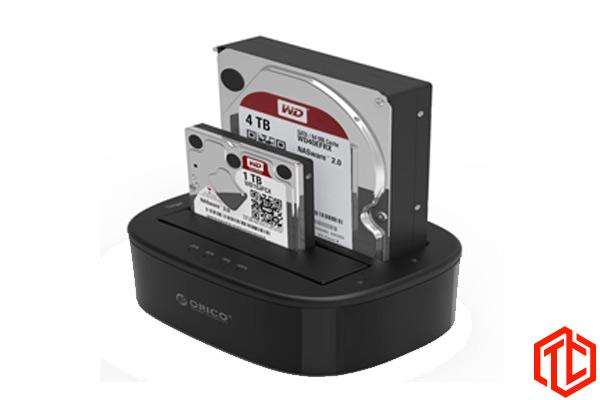
Khi các bạn đã chọn được cho dàn PC của mình đúng loại ổ cứng tương thích rồi thì chỉ cần các bạn lắp đặt nó vào phần vị trí còn đang bỏ trống ở trong giá lắp ở bên trong máy tính của bạn.
Hiện nay, những chiếc giá lắp như này đều có dạng khay trượt nên việc lắp thêm ổ cứng cho PC cũng vô cùng đơn giản.

Xem thêm các loại ổ cứng tại đây
Bước 3: Cắm dây cáp SATA
Bước này nếu nhiều bạn không biết thì nó cũng vô cùng quan trọng trong việc nâng cấp thêm ổ cứng cho máy tính của bạn đó.
Để làm được bước này, các bạn phải tìm ở trên bộ dây cáp của mình có ghi chữ SATA hiện ở bo mạch chủ.
Sau khi đã xác định được các bạn thực hiện công đoạn cắm dây cáp SATA ở cứng mới ngay bên cạnh nhé.
Lưu ý: Các bạn khi cắm cáp SATA thì chỉ có thể cắm vào đầu nối phù hợp nằm ở bên phải ổ.
>> Các bạn có thể tham khảo máy tính chơi game giá rẻ tại Hà Nội
Bước 4: Gắn các loại dây cáp dẫn điện vào ổ cứng
Trong chiếc máy tính của bạn, hãy tìm một dây cáp SATA nhìn tương tự giống với dây cáp dữ liệu SATA nhưng về hình dáng lại có kích thước to hơn. Chúng thường được dẫn được nối với nguồn cửa máy tính rồi bạn lấy nó nối trực tiếp vào ổ cứng mới.
Bước 5: Lắp ổ cứng vào đúng vị trị của chúng.
Bạn hãy thử kiểm tra chiếc máy tính của mình, nếu như các bạn thấy rằng 2 chiếc ổ cứng cửa mình cùng được lắp đặt trên một vị trí cố định nằm ở trên giá lắp. Nếu là như vậy thì các bạn nên sử dụng một chiếc tua vít để có thể nới lỏng các chiếc ốc vít tại vị trí của chiếc ổ cứng ban đầu.
Vì khi làm như vậy chiếc ổ cứng mới của bạn mới có thể dễ dàng trượt vào đúng với vị trí của nó, và như vậy cũng sẽ giúp các bạn dễ dàng có thể lắp được dễ dàng các loại dây nối hơn.
Bước cuối cùng về phần làm việc vật lý các bạn hãy lắp lại vỏ Case máy tính như ban đầu cắm lại các dây nguồn và khởi động chiếc máy tính của lên.
Đến đây chiếc máy tính của các bạn đã có thể hoạt động được với 2 chiếc ổ cứng riêng biệt.

Bước 6: Cài đặt ở bên trong máy tính
Để chiếc máy tính của mình có thể hoạt động với hai ổ cứng SSD và HDD các bạn cần cài đặt cả trên chiếc máy tính của mình nữa nhé!
Đầu tiên các bạn vào mục Manage ở trong phần This Computer
Tiếp tục chọn mục Disk Management hiển thị ở phía bên trái phần Computer Management.
Khi bạn thấy được cửa sổ Initialize Dísk, tại cửa sổ màn hình này các bạn phải làm việc thống kê tất cả các ổ cứng cả cũ cả mới để yêu cầu thiết lập dùng song song cả hai ổ cứng này.
Bước này giúp cho hệ điều hành Windows của bạn xác nhận và khởi tạo những dữ liệu trên ổ cứng mới.
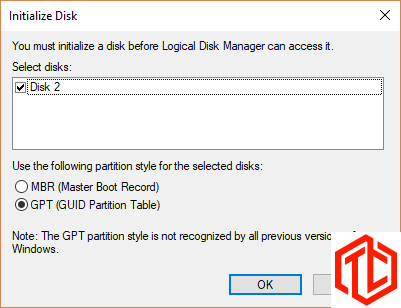
Để đến bước tiếp theo các bạn chọn nút "OK"
Bước 7: Phân vùng dữ liệu tại ổ cứng mới
Bước kế tiếp trong việc lắp đặt song song hai ổ cứng là công việc phân vùng dữ liệu cho ổ đĩa mới.
Các bạn vẫn vào phần Computer management sau đó chọn vào phần ổ đĩa mới nhưng chưa được phân vùng các dữ liệu.
Sau đó các bạn chọn phần New Simple Volume là đã hoàn thành công việc của mình rồi !

Nâng cấp ổ cứng tại Thành Công Computer
Nếu như các bạn không đủ kiên nhẫn để thực hiện các bước trên thì còn chần gì mà không mang qua Thành Công Computer ngay nhỉ. Tại đây chúng tôi có:
Đội ngũ nhân viên chuyên nghiệp thực hiện mọi yêu cầu của quý khách hàng cực kỳ chất lượng.
Luôn cung cấp tất cả những sản phẩm chất lượng chính hãng với mức giá vô cùng hợp lý.
Chế độ bảo hành cực kỳ chất giúp các bạn không lo lắng về tình hình không may của thiết bị.
Chúc các thành công khi nâng cấp ổ cứng cho máy tính của mình !