


 MÁY TÍNH VĂN PHÒNG
 MÁY TÍNH ĐỒNG BỘ
 PC GAMING – ĐỒ HỌA
 CPU – VI XỬ LÝ
 MAIN – BO MẠCH CHỦ
 RAM – BỘ NHỚ
 VGA – CARD MÀN HÌNH
 SSD – HDD
 PSU (NGUỒN MÁY TÍNH)
 MÀN HÌNH MÁY TÍNH (MỚI)
Tin tức
Cách kiểm tra card đồ họa máy tính chính xác nhất

Th11
Khi tiến hành mua một chiếc máy tính, việc kiểm tra các linh kiện của máy tính là điều vô cùng quan trọng. Việc kiểm tra sẽ ảnh hưởng đến chất lượng máy tính bạn sử dụng sau này, kiểm tra cẩn thật tuy hơi tốn thời gian nhưng vẫn rất cần thiết. Một trong những linh kiện được kiểm tra nhiều khi mua máy tính chính là card đồ họa máy tính. Đây là một linh kiện quan trọng, liên quan đến màu sắc hiển thị của máy tính. Bài viết dưới đây Thanhcongcomputer.vn sẽ giới thiệu cho bạn những cách kiểm tra card đồ họa máy tính.
Tại sao phải tiến hành kiểm tra card đồ họa máy tính?
Card đồ họa máy tính hay còn được gọi với một cái tên khác là VGA – Video Graphics Adaptor. Cũng như cái tên của nó, nhiệm vụ của nó là xử lý các thông tin về hình ảnh máy tính như màu sắc, độ nét, độ phân giải, tương phản các màu,… Việc phân giải, xử lý hình ảnh sẽ giúp các hình ảnh hiển trị trên máy tính sinh động và chân thật hơn. Hiện nay trên thị trường có hai loại card màn hình được nhiều người ưa chuộng đó chính là card onboard và card rời.
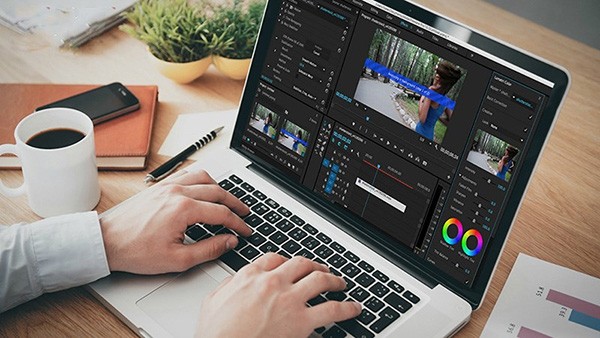
Vi tầm quan trọng của mình cho nên việc kiểm tra card đồ họa máy tính là vô cùng quan trọng. Việc kiểm tra card màn hình giúp bạn biết về thông tin card máy tính mà mình đang sử dụng phù hợp với mục đích sử dụng hay không. Với mục đích sử dụng khác nhau như Máy tính chơi game, Máy tính đồ họa, Máy tính văn phòng,… thì sẽ sử dụng loại card màn hình khác nhau. Nhất là việc sử dụng máy tính cũ, việc kiểm tra linh kiện là điều vô cùng quan trọng.
Kiểm tra card màn hình còn nhằm mục đích xem nó có bị lỗi hay không, có dễ dàng cập nhật các hệ điều hành và cài đặt driver hay không.
>>> Xem thêm:Top 10 Cấu Hình Máy Tính Chơi Game Đáng Mua Nhất
Cách kiểm tra card đồ họa máy tính là card onboard hay card rời
Mỗi loại card máy tình sẽ phù hợp với nhu cầu sử dụng khác nhau, chính vì vậy phân biệt hai loại card màn hình này cũng rất được nhiều người quan tâm. Hãy cùng xem làm thế nào để phân biệt được hai loại này nào:
Bước 1: Đầu tiên bạn mở máy tính lên sau đó nhấn tổ hợp phím “Windows + R” sẽ xuất hiện một hộp thoại, bạn gõ chữ “dxdiag” vào hộp thoại đó xong bấm “enter”.
Bước 2: Xuất hiện một hộp thoại có các bản thông tin liên quan đến đến card đồ họa. Nhưng hai mục mà bạn cần quan tâm đến chính là “Display” và “Render”. Nếu hộp thông tin “Display” tại phần “Name” của bạn có phần tên là “Intel ® HD” thì máy tính bạn sử dụng chính là card onboard. Còn nếu tên xuất hiện các chữ Nvidia, AMD,… thì máy tính của bạn đang sử dụng card rời.

Cách kiểm tra Card đồ họa máy tính đơn giản nhất
Đây là cách kiểm tra card đồ họa máy tính đơn giản nhất với các thao tác nhanh và dễ dàng. Đầu tiên bạn cần phải mở máy tính lên, sau đó nhấn chuột phải vào màn hình trống. Nếu hộp thoại mở ra ở màn hình trống có 2 hàng chữ là: Graphics Properties và Graphics Option thì có nghĩa card màn hình máy tính của bạn chính là card onboard. Nếu như trong hộp thoại có thêm hai hàng chữ là Catalyst(™) Control Center hoặc Configure Switchable Graphics thì có nghĩa card màn hình máy tính của bạn chính là card rời.
Sử dụng phần mềm bên ngoài để kiểm tra card đồ họa máy tính
Phần mềm chuyên dụng để kiểm tra card đồ họa máy tính chính là CPU-Z. Đây là phần mềm chuyên dụng để kiểm tra cấu hình máy tính với hai loại phổ biến là CPUID CPU-Z và TechPowerUp CPU-Z. Với sự tiện lợi và dễ dàng sử dụng thì phần mềm CPU-Z được ứng dụng nhiều hơn trong việc kiểm tra cấu hình máy tính. Việc sử dụng phần mềm này cũng rất đơn giản, hãy cùng xem qua các bước:
Bước 1: Cài đặt phần mềm CPU-Z về máy tính của bạn (File có ở hầu hết các trang mạng).
Bước 2: Sau khi tiến hành cài đặt xong, bạn sẽ mở phần mềm này lên. Sau khi mở màn hình máy tính sẽ hiện lên rất nhiều tab. Mỗi Tab sẽ đại diện có một cấu hình cần kiểm tra của máy tính.
Bước 3: Truy cập vào hộp thoại “Tab Graphics”, Hộp thoại này đã hiển thị tất cả các thông tin liên quan đến card màn hình như tên card, thông số, hãng,..
Sử dụng Task Manager để kiểm tra card đồ họa
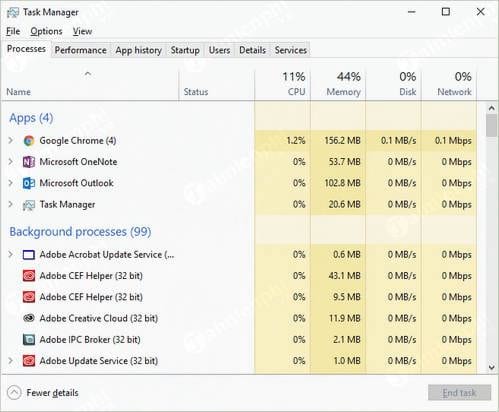
Việc sử dụng Task Manager để kiểm tra thông tin card đồ họa là một trong những cách thức đơn giản nhất để kiểm tra card đồ họa máy tính. Đây là một phần mềm có sẵn trong hệ điều hành Windows, đề kiểm tra chúng ta thực hiện các bước sau:
Bước 1: Dùng tổ hợp phím “Ctrl + Alt + Delete” sau đó xuất hiện một hộp thoại, sau đó chọn “Task Manager”.
Bước 2: Hộp thoại Task Manager sẽ hiện ra, bạn sẽ nhấn vào tab “Performance” trên hộp thoại Task Manager. Lướt hộp thoại xuống phần dưới có mục GPU với tên của card. Nếu hiển thị các tên như NVIDIA, AMD,… thì máy bạn có card rời, còn nếu không xuất hiện thì máy của bạn chỉ có card onboard thôi.
>>> Xem thêm: Đơn vị thu mua linh kiện máy tính cũ tại Hà Nội giá tốt
Chúng tôi vừa giới thiệu cho bạn các cách để kiểm tra card đồ họa máy tính đơn giản và phổ biến nhất hiện nay. Nếu như bạn đang có nhu cầu mua card màn hình cũ máy tính cũ thì có thể liên hệ với chúng tôi để được tư vấn thêm.