


 MÁY TÍNH VĂN PHÒNG
 MÁY TÍNH ĐỒNG BỘ
 PC GAMING – ĐỒ HỌA
 CPU – VI XỬ LÝ
 MAIN – BO MẠCH CHỦ
 RAM – BỘ NHỚ
 VGA – CARD MÀN HÌNH
 SSD – HDD
 PSU (NGUỒN MÁY TÍNH)
 MÀN HÌNH MÁY TÍNH (MỚI)
Tin tức
Làm thế nào để nâng cấp card đồ họa đúng cách?

Th4
Với nền công nghệ máy tính ngày càng phát triển, cùng với nhu cầu sử dụng PC với vô số mục đích khác nhau như chơi game hoặc thiết kế đồ họa, việc PC cần một chiếc card đồ họa đủ mạnh để phục vụ cho mục đích của người dùng.
Đối với những bạn chuẩn bị build up một bộ PC cho riêng mình, việc các bạn cần làm chỉ là tìm hiểu những thành phần máy, rồi lắp đặt chúng một cách hợp lý, điều đó vô cùng đơn giản.
Nhưng với những bạn có lượng ngân sách ít ỏi, chỉ có nhu cầu nâng cấp card đồ họa, thì lại vô cùng phức tạp, đòi hỏi lượng kiến thức nhất định về máy tính nói chung và các loại card đồ họa nói riêng.
Vậy, làm thế nào để nâng cấp card đồ họa máy tính đúng cách, hãy cùng Máy Tính Thành Công tìm hiểu nhé!
Những điểm cần chú ý khi nâng cấp GPU của máy tính
Nâng cấp card đồ họa, hay chính xác hơn, là nâng cấp GPU cho máy tính, là một việc không hề đơn giản, đòi hỏi bạn phải có được những kiến thức nhất định. Chính vì lẽ đó, việc tìm hiểu kĩ càng về những loại card đồ họa trước khi mua là điều vô cùng quan trọng.
Việc không nắm được thông tin về card, có thể dẫn đến những nhầm lẫn, cụ thể như việc thanh card đồ họa bạn mua về, không phù hợp với những thành phần khác đã có sẵn của máy tính, dẫn đến những thiệt hại không nhỏ về thời gian và tiền bạc của bản thân.
Chính vì thế, Máy Tính Thành Công xin đưa ra một vài những lưu ý nhỏ, trước khi bạn bắt tay vào nâng cấp GPU. Có thể chỉ mất 5 phút thôi, nhưng 5 phút này sẽ vô cùng quý giá, giúp bạn tránh được những rủi ro không đáng có trong quá trình nâng cấp.

Đó có phải là bản nâng cấp phù hợp cho PC của bạn ?
Trước khi bắt tay vào nâng cấp card đồ họa cho máy, hãy tìm hiểu kỹ và liệt kê ra những thứ tốt nhất cho việc nâng cấp máy của bạn.
Đó không nhất thiết phải là một thanh card đồ họa quá khủng với giá cả trên trời, tuy nhiên những thanh card tốt sẽ mang đến cho máy tính của bạn hiệu năng tuyệt vời – xứng đáng với số tiền mà bạn bỏ ra.
Nếu bạn có GPU cũ hơn, như dòng AMD R7 / R9 hoặc Nvidia GTX 700-900 trở lên, việc tìm kiếm một bản nâng cấp tốt là khá đơn giản. Tất cả các card đồ họa mới nhất (Nvidia GTX 10-series và AMD RX 500-series) sẽ hoạt động như những nâng cấp tuyệt vời cho người tiền nhiệm của chúng.
GTX 1060 sẽ là một bản nâng cấp tốt cho GTX 960 hoặc thậm chí là GTX 780 và RX 570 sẽ là một bản nâng cấp tốt cho R7 370, v.v.
Nhưng, nếu bạn có GPU mới hơn trong số các dòng thẻ gần đây nhất, thì bạn sẽ gặp một chút khó khăn để tìm kiếm một bản nâng cấp tốt.
Nói chung, điều tốt nhất bạn lên làm là chờ đợi thế hệ GPU tiếp theo trừ khi bạn muốn nâng cấp trực tiếp bằng việc thay thế card cũ bằng các loại card tốt nhất hiện giờ ( như GTX 1050/1070/1080).
Kiểm tra bộ nguồn
Khi bạn đã tìm thấy một bản nâng cấp đáng giá, thì đó là thời gian để bắt đầu đảm bảo hệ thống của bạn thực sự có thể hỗ trợ mà không cần phải nâng cấp thêm. Nơi tốt nhất để bắt đầu là nguồn cung cấp năng lượng của bạn.
Việc nguồn cung của bạn có công suất đủ cao để hỗ trợ GPU mới của bạn hay không và liệu nó có các kết nối phù hợp mà bạn sẽ cần hay không.
Điều này đặc biệt quan trọng nếu bạn nâng cấp PC vì chúng thường có nguồn cung cấp năng lượng không phù hợp với các kết nối hoặc công suất không đủ lớn để hỗ trợ.

Để kiểm tra nguồn cung cấp năng lượng của bạn, chỉ cần mở case (loại bỏ vỏ bọc PSU của bạn nếu cần) và kiểm tra thông số kỹ thuật cần – nếu không có thông số kỹ thuật được liệt kê, điều này là điều đáng lo ngại và bạn nên xem xét nâng cấp bộ nguồn đó càng sớm càng tốt.
Công suất định mức (W) phải được liệt kê rõ ràng ở bên cạnh bộ nguồn của bạn – nó có thể được liệt kê như: 500W 80+ Bronze hay một cái gì đó dọc theo những dòng đó. Đôi khi, nó sẽ có tên đúng như tên của phiên bản của nguồn, như EVGA 500 BQ.
Cách nâng cấp card đồ họa
Quá trình nâng cấp card đồ họa thực tế của bạn có thể được chia thành 3 giai đoạn.
- Giai đoạn 1: gỡ cài đặt hoàn toàn driver GPU cũ.
- Giai đoạn 2: loại bỏ GPU cũ và cài đặt mới
- Giai đoạn 3: cài đặt trình điều khiển mới
Gỡ Driver của GPU cũ
Để gỡ bỏ hoàn toàn driver của GPU, bạn hãy làm theo các bước sau
- Nhấp vào nút Start và nhập vào “add remove”
- Tìm trình điều khiển của bạn trong danh sách (sắp xếp danh sách theo thứ tự bảng chữ cái để dễ dàng hơn, chúng sẽ được đặt tên là AMD hoặc Nvidia tùy thuộc vào thương hiệu GPU của bạn)
- Gỡ hoặc xóa tất cả dữ liệu vừa tìm được
- Tắt máy tính của bạn
Thay card đồ họa mới vào mainboard
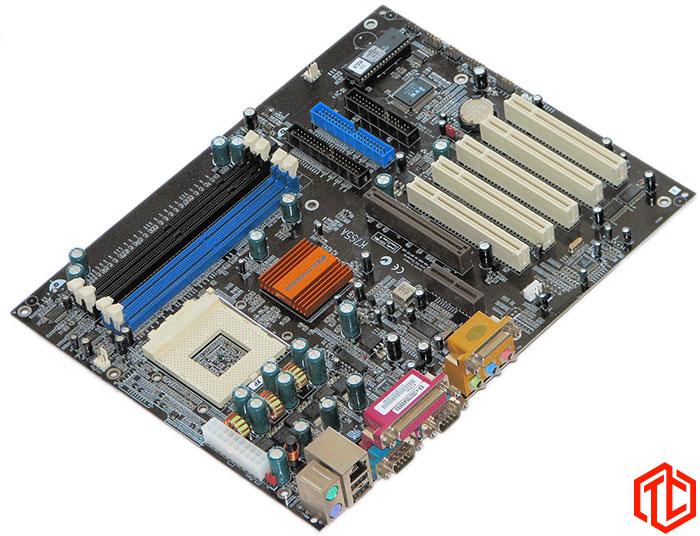
Đây là bước khá là đơn giản, và dễ thực hiện đối với bất kì ai, dù mới lắp đặt máy tính lần đầu. Để thay card đồ họa mới vào máy của mình bạn chỉ cần nhẹ nhàng tháo bỏ thanh card đồ họa cũ ra khỏi main, rồi lắp thanh card mới vào.
Hãy chú ý rằng, việc này đòi hỏi sự khéo léo, vì các chân của đầu cắm là rất dễ bị gãy, nếu như bạn có nhỡ tay lắp mạnh.
Cài đặt driver cho GPU mới
Cuối cùng thì GPU, hay nói cách khác, là card đồ họa của bạn đã được nâng cấp. Việc còn lại vô cùng đơn giản, chỉ cần cài đặt phần mềm điều khiển GPU của bạn vào máy tính là thanh card của bạn sẽ hoạt động một cách trơn tru.
Tuy nhiên, khi cài đặt, hãy nhớ ngắt kết nối internet của bạn. Và một điều quan trọng hơn, là hãy update những phiên bản phần mềm hỗ trợ GPU mới nhất hiện nay, trước khi chiến game, hoặc dùng vài phần mềm thiết kế đồ nào đó.
Hi vọng rằng, với một số kinh nghiệm mà Máy Tính Thành Công đưa ra, các bạn có thể dễ dàng nâng cấp card đồ họa cho chiếc PC của riêng mình.